# Déployer avec Remix
[Remix](https://remix.live/) est un ensemble d'outils sans configuration pour développer des contrats intelligents. Utilisé aussi bien par des experts que des débutants, Remix vous permettra de démarrer en un rien de temps.
Remix est disponible en tant que [environnement basé sur le web](https://remix.ethereum.org/), [programme de bureau](https://github.com/remix-project-org/remix-desktop), et même [outil CLI](https://www.npmjs.com/package/@remix-project/remixd).\
Dans cette page, nous utiliserons la version web.
{% hint style="info" %}
Vous pouvez également utiliser la [documentation officielle de Remix IDE pour créer et déployer un contrat](https://remix-ide.readthedocs.io/en/latest/create_deploy.html).
{% endhint %}
Voici comment déployer un contrat intelligent en utilisant Remix Online IDE :
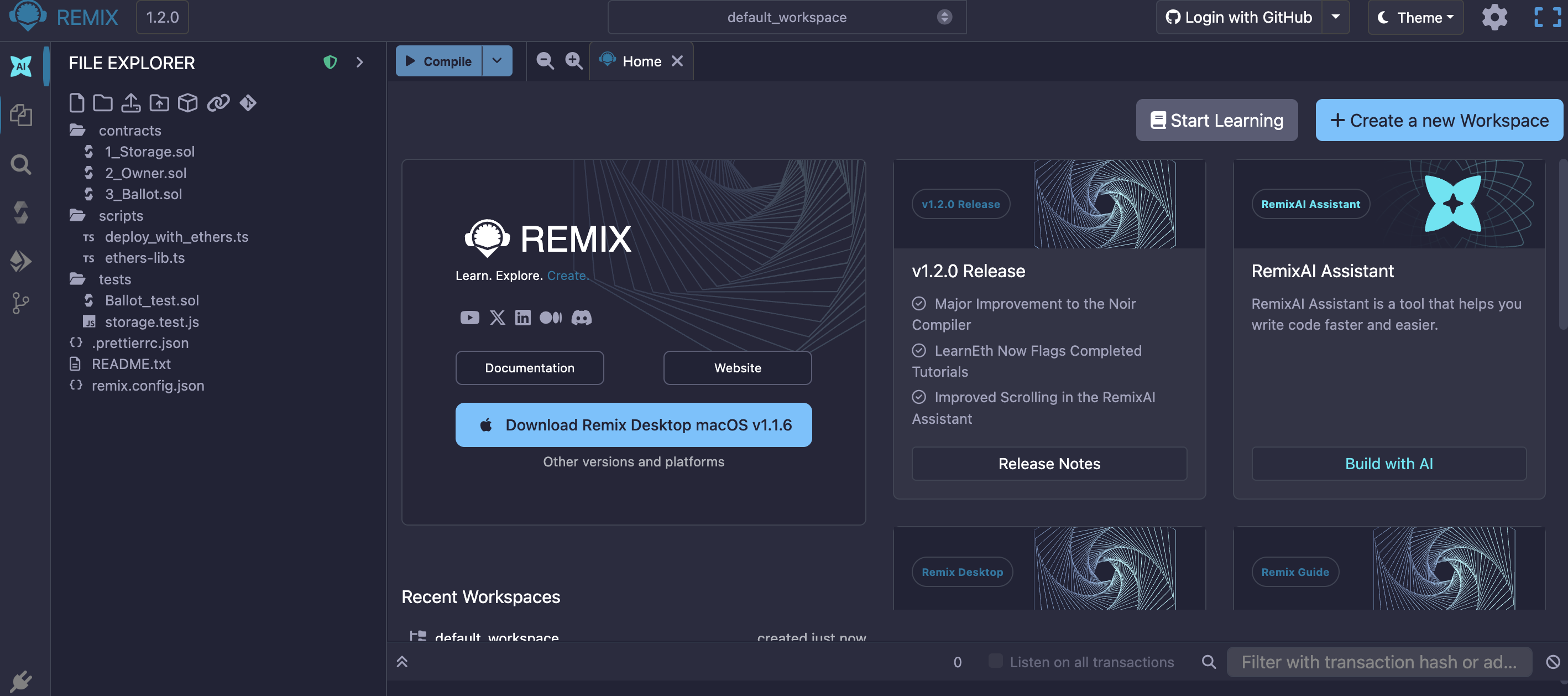
1. Allez sur [https://remix.ethereum.org](https://remix.ethereum.org). L'IDE Remix s'ouvre dans votre navigateur.
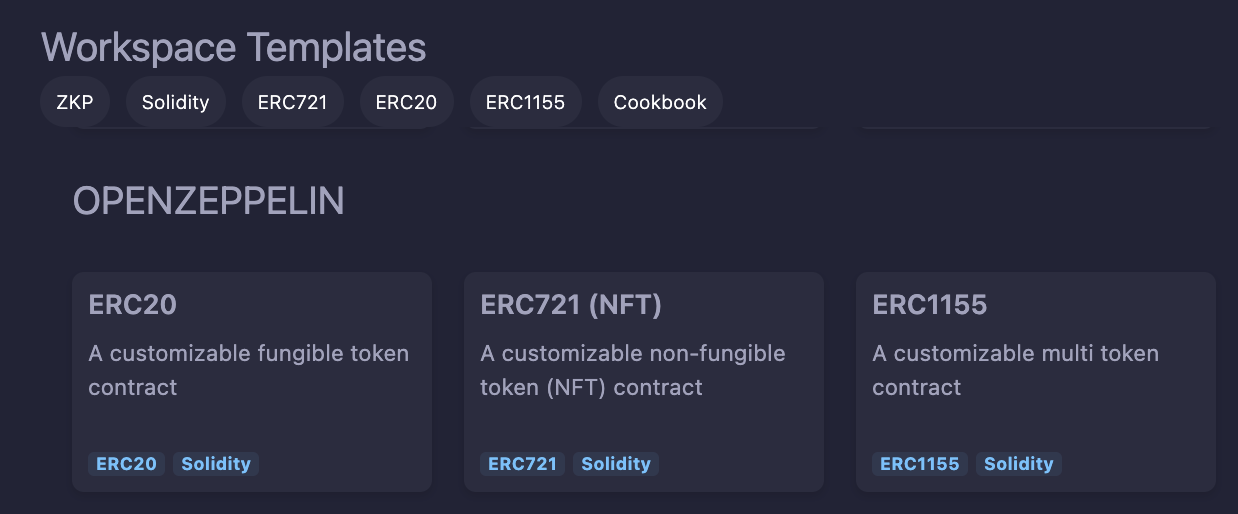
2. Cliquez sur le bouton "Créer un nouvel espace de travail", puis choisissez une option : espace de travail vide, espace de travail généré par IA, assistant de contrat, importation de projet ou clonage d'un dépôt git. Vous pouvez également vous appuyer sur des modèles d'espace de travail catégorisés.\
Pour le but de ce tutoriel, nous utiliserons un modèle d'espace de travail OpenZeppelin ERC20. Vous pouvez bien sûr déployer votre propre contrat intelligent en utilisant un espace de travail vierge.
{% hint style="info" %}
Les Fan Tokens de Chiliz sont des jetons CAP20, qui sont une extension spécifique à Chiliz Chain de la norme de jeton Ethereum ERC20. [En savoir plus sur CAP20 ici](https://docs.chiliz.com/fr-ai/apprendre/glossaire/cap-20).
{% endhint %}
3. Faites défiler jusqu'à la catégorie de modèles "OpenZeppelin" et cliquez sur le modèle "ERC20".
{% hint style="success" %}
[OpenZeppelin](https://www.openzeppelin.com/) est une plateforme open-source pour construire des dApps sécurisées.
En plus de plusieurs services de sécurité et d'audit, ils fournissent [une bibliothèque de contrats intelligents évalués par la communauté](https://docs.openzeppelin.com/contracts/), gratuite pour que la communauté puisse l'utiliser dans ses projets.
Les contrats OpenZeppelin sont considérés comme des standards de l'industrie, et vous pouvez les utiliser en toute sécurité.
{% endhint %}
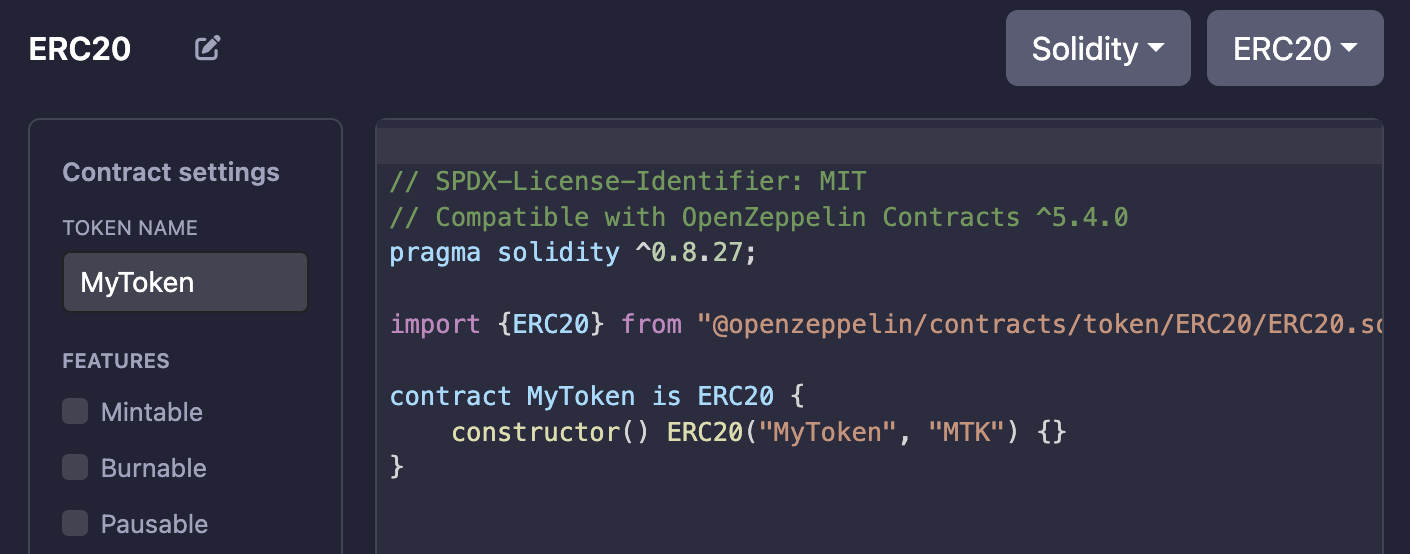
4. Donnez un nom à votre jeton ERC20 en utilisant le formulaire affiché par Remix, puis cliquez sur le bouton "Valider l'espace de travail".
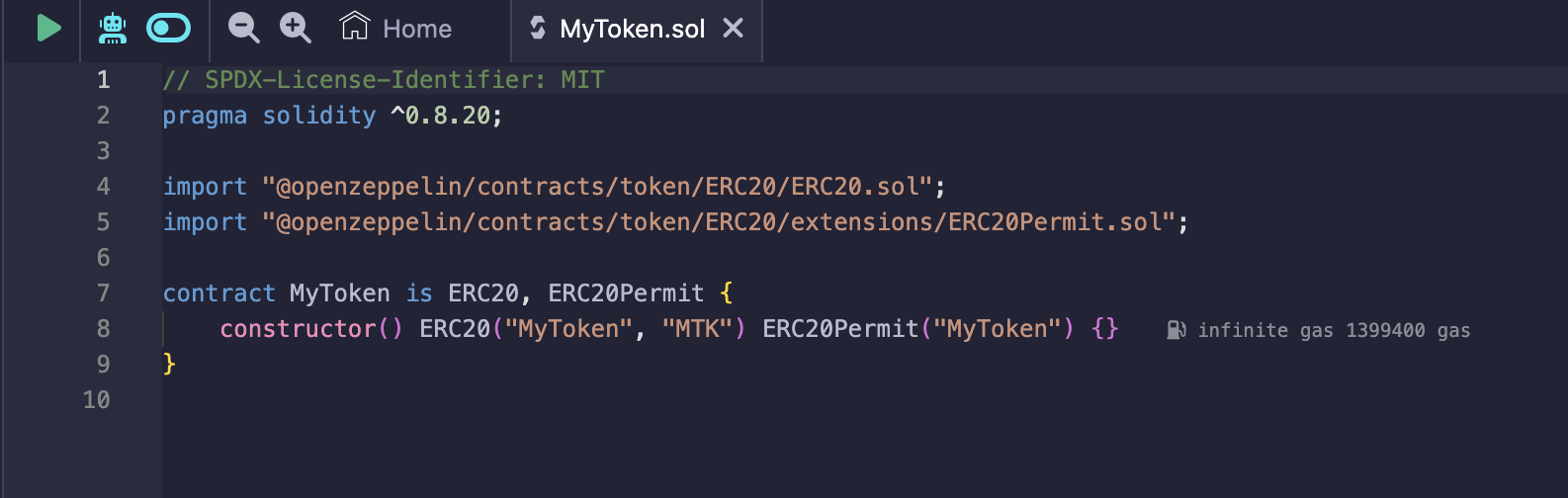
Une fois votre choix validé, Remix charge un espace de travail standard avec des dossiers et fichiers qui apparaissent dans l'explorateur de fichiers à gauche. Cliquez dans le `/contracts/{token name}.sol` fichier pour afficher le contrat ERC20 que vous êtes sur le point de déployer :
Comme vous pouvez le voir, le `MyToken.sol` contrat intelligent importe le `ERC20.sol` contrat depuis OpenZeppelin.\
\&#xNAN;*Vous pouvez ouvrir le `.deps/npm/@openzeppelin/contracts/token/ERC20/ERC20.sol` fichier pour afficher le contrat ERC20 lui-même.*
Vous êtes libre de modifier votre `MyToken.sol` contrat comme bon vous semble. \
Par exemple, afin de fonctionner avec l'EVM de Chiliz Chain, votre contrat doit se baser sur Solidity 0.8.24 au maximum, donc apportez ce changement :
```solidity
pragma solidity ^0.8.24;
```
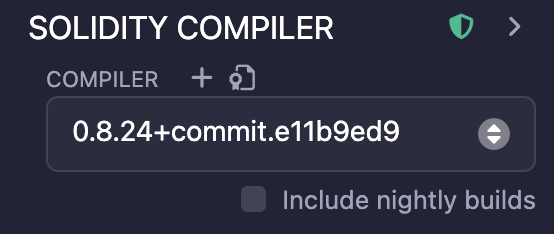
... et sélectionnez le compilateur pertinent :
5. Cliquez sur "Compiler**"** au-dessus de votre fichier de contrat.\

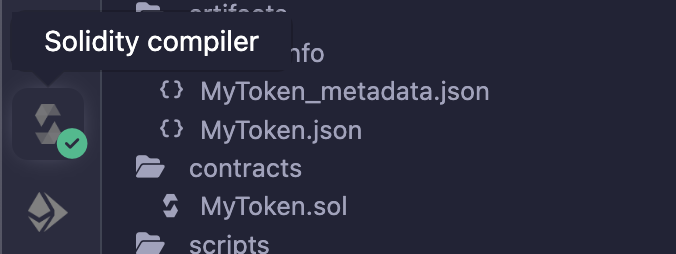
S'il n'y a pas d'erreurs dans vos modifications, l'IDE Remix devrait afficher une coche verte dans le menu "Solidity Compiler" à gauche :
6. Ouvrez la section "Déployer & exécuter des transactions".
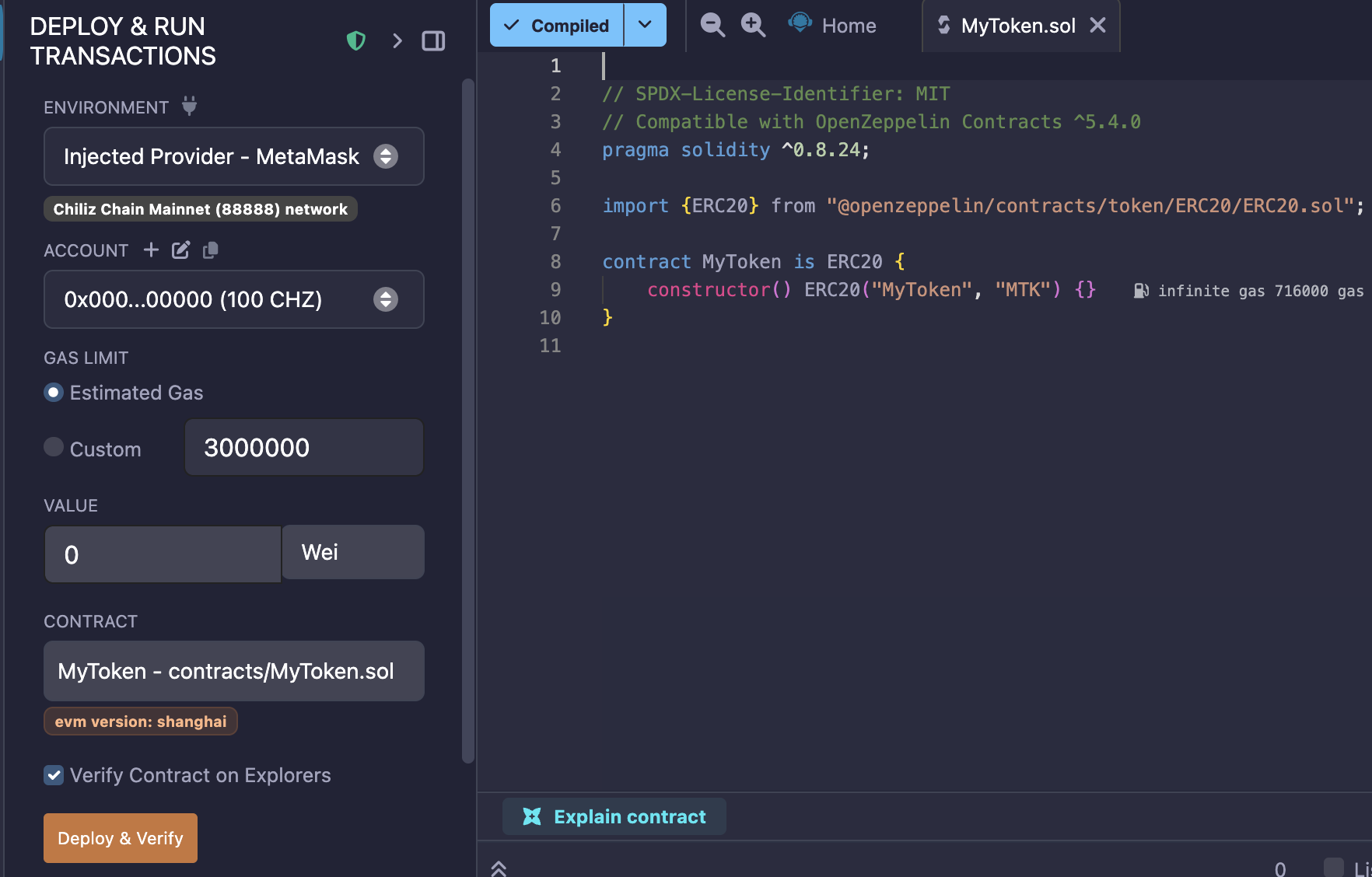
* Sélectionnez "Extension du navigateur > Fournisseur injecté - MetaMask" dans le menu déroulant "Environnement". Cela liera le jeton déployé à votre compte MetaMask — qui devrait déjà être configuré pour fonctionner avec Chiliz Chain (si ce n'est pas le cas, [voir ici](https://docs.chiliz.com/fr-ai/apprendre/a-propos-des-portefeuilles/comment-utiliser-metamask/relier-chiliz-chain-et-metamask)).
* Assurez-vous que Remix affiche le réseau correct : Chiliz Chain Mainnet.\

* Assurez-vous que votre fichier de contrat est sélectionné et que la version EVM choisie est "Shangai".\
Si ce n'est pas le cas, cela signifie que votre version du compilateur n'a pas été réglée sur v0.8.24 (voir ci-dessus), revenez à l'étape 4.\

* Cliquez sur "Déployer & Vérifier".\
\&#xNAN;*Si vous préférez simplement déployer le contrat puis le vérifier vous-même, vous pouvez faire en sorte que Remix déploie le contrat en décochant la case "Vérifier le contrat sur les explorateurs".*
{% hint style="warning" %}
Assurez-vous d'avoir suffisamment de CHZ dans votre portefeuille pour payer les transactions de déploiement !
{% endhint %}
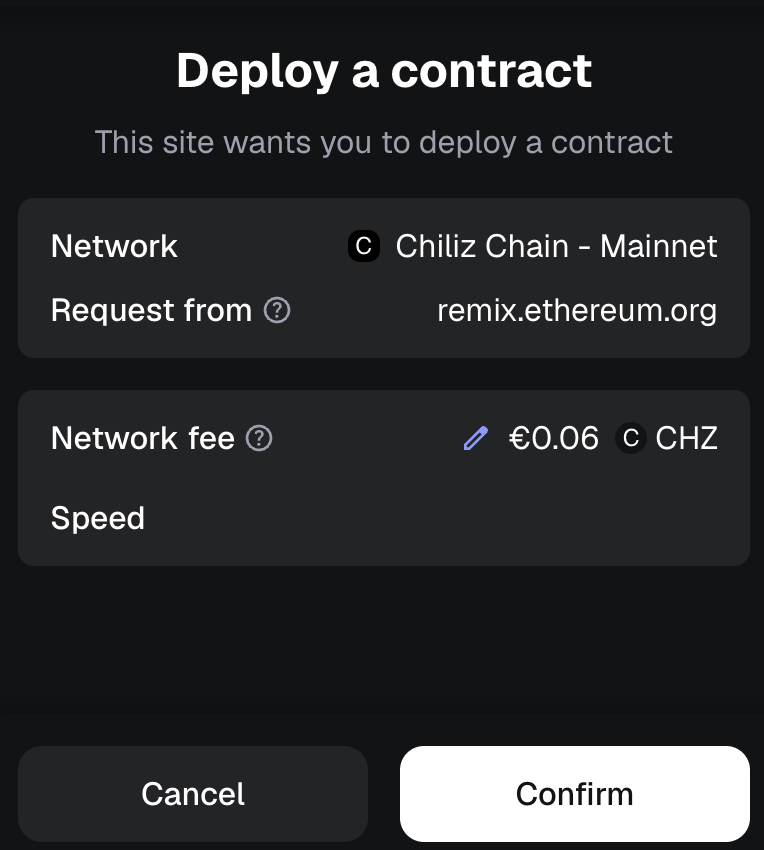
7. Votre portefeuille MetaMask devrait s'ouvrir automatiquement.
8\. Cliquez sur "Confirmer" pour lier votre portefeuille MetaMask au contrat intelligent de votre jeton.\
Vous devriez recevoir une notification confirmant la transaction dans quelques secondes, ainsi qu'une invitation à consulter la transaction sur le [Chiliscan](https://chiliscan.com/) explorateur de blocs.
À partir de la transaction, vous pouvez accéder au contrat déployé lui-même (ici, le lien après "Contract") :
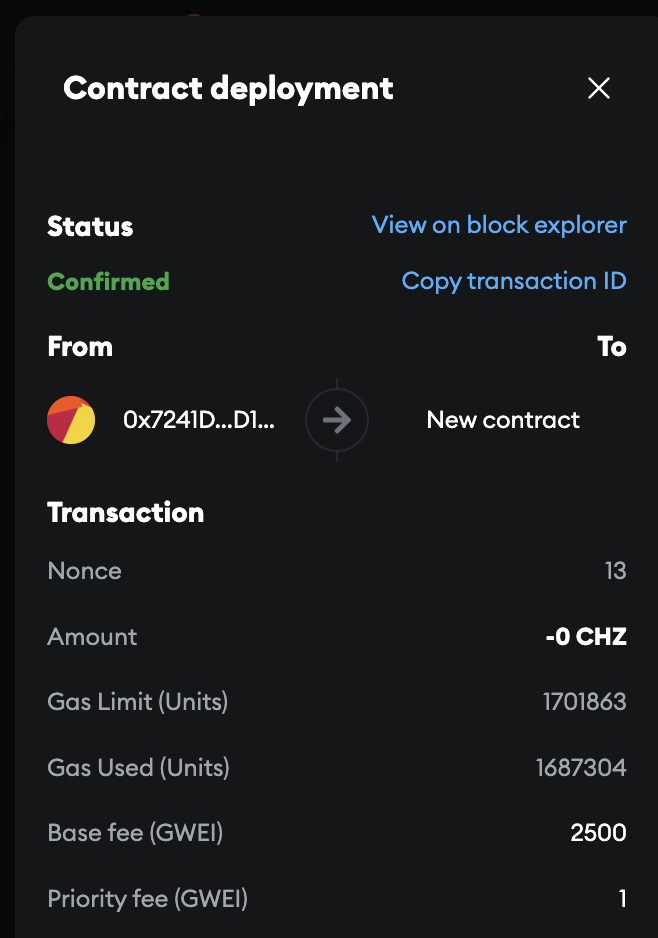
Dans votre portefeuille MetaMask, sous l'onglet *"*Activité" vous verrez les informations de déploiement du contrat. Cliquez dessus pour voir toutes les informations le concernant :
Félicitations ! Votre contrat est maintenant déployé sur Chiliz Chain !
Il est maintenant temps de le vérifier :
{% content-ref url="../verifier-un-contrat-intelligent" %}
[verifier-un-contrat-intelligent](https://docs.chiliz.com/fr-ai/developper/notions-de-base/verifier-un-contrat-intelligent)
{% endcontent-ref %}
---
# Agent Instructions: Querying This Documentation
If you need additional information that is not directly available in this page, you can query the documentation dynamically by asking a question.
Perform an HTTP GET request on the current page URL with the `ask` query parameter:
```
GET https://docs.chiliz.com/fr-ai/developper/notions-de-base/deployer-un-contrat-intelligent/deployer-avec-remix.md?ask=
```
The question should be specific, self-contained, and written in natural language.
The response will contain a direct answer to the question and relevant excerpts and sources from the documentation.
Use this mechanism when the answer is not explicitly present in the current page, you need clarification or additional context, or you want to retrieve related documentation sections.